
メールソフト設定
迷惑メールには「ヘッダ」及び「件名」に特定の文字列が付加されます。
付加される文字列をキーにして振り分け設定を行うことで有効に機能を利用することができます。
※コントロールパネルにおける挿入設定によって方法を変更することができます。
- ヘッダのみに文字列付加
- ヘッダと件名に文字列付加
- 付加しない
付加される文字列
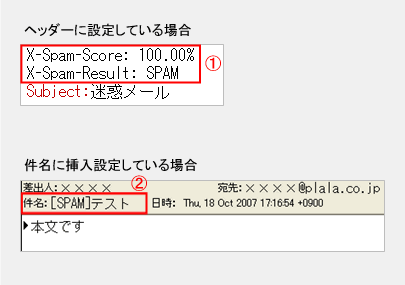
①ヘッダに挿入設定している場合
X-Spam-Score:100.00% (スパム率:0.00%~100.0%)
X-Spam-Result:SPAM (スパム判定結果:OK または SPAM)
②件名に挿入設定している場合
選択した以下のいずれかを挿入
[SPAM]
[MEIWAKU]
[JUNK]
[SPAM-DETECT]
[SPAM-SUSPECT]
Windows Mail設定
フォルダの作成
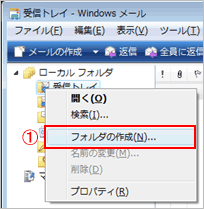
●振り分け先のフォルダを作成します。
①受信トレイで右クリックをし、「フォルダの作成」をクリックします。
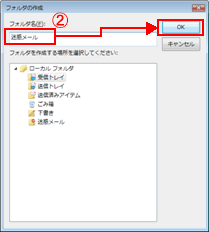
②名前に任意の名前を入力し、「OK」ボタンをクリックします。
件名に挿入設定がある場合
※Windowsメールではヘッダによる振り分けはございませんので、件名のみの設定になります。
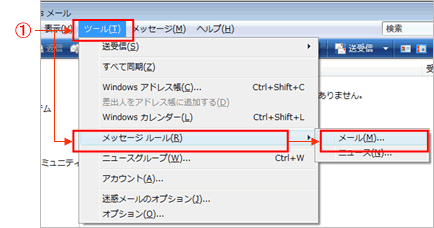
①「ツール」→「仕分けルールと通知」→「メール」をクリックします。
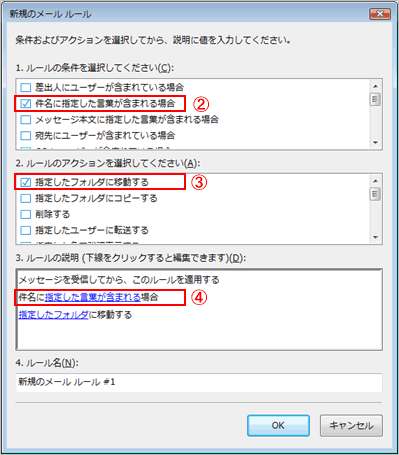
②ルールの条件のところで、「件名に指定した言葉が含まれる場合」を選択します。
③ルールのアクションのところで、「指定したフォルダに移動する」を選択します。
④青字「指定した言葉が含まれる」のリンクをクリックします。
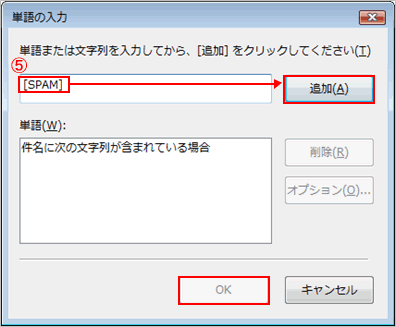
⑤挿入設定をしている文字列を入力して「追加」ボタンをクリックします。その後「OK」ボタンをクリックします。
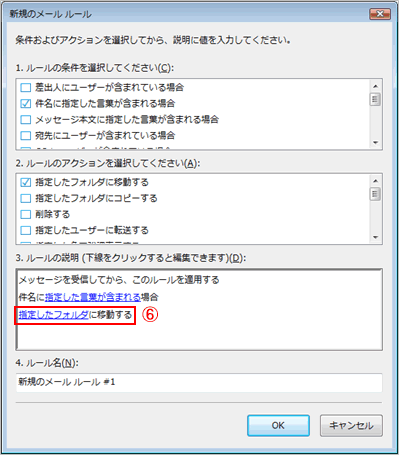
⑥青字「指定したフォルダ」のリンクをクリックします。
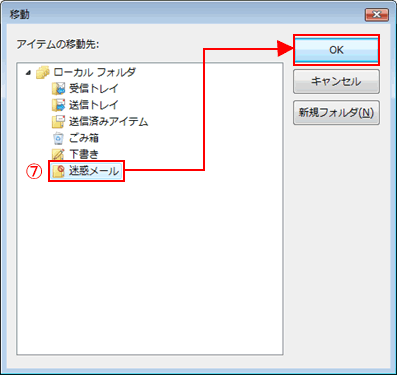
⑦最初に作成した迷惑メール振り分けのためのフォルダを選択し、「OK」ボタンをクリックします。
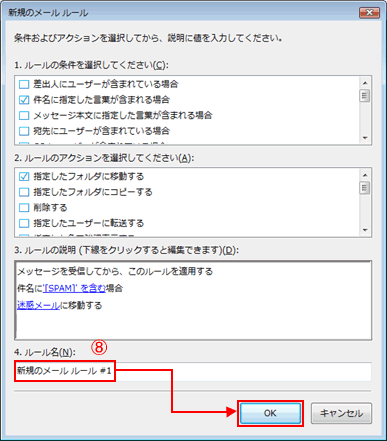
⑧ルール名を任意に入力し、「OK」ボタンをクリックします。
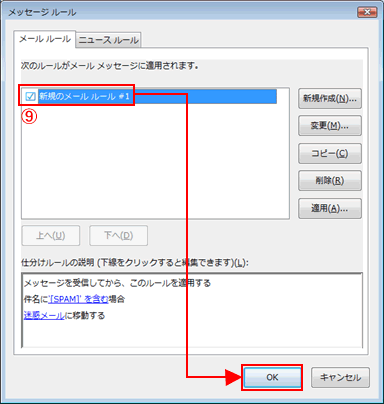
⑨メールルールに作成したルールがあることを確認して「OK」ボタンをクリックします。